如何制作系统安装U盘 一步步打造你的装机利器
制作一个系统安装U盘(即“装机U盘”)是安装或重装操作系统的必备技能。它不仅能帮你快速安装新系统,还能在系统崩溃时用于修复。以下是详细的制作步骤和注意事项,助你轻松完成。
一、准备工作
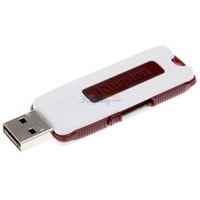
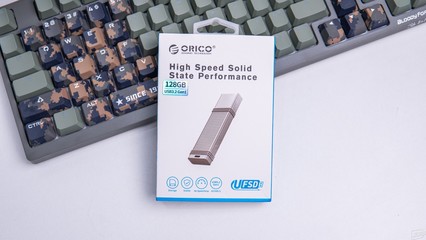
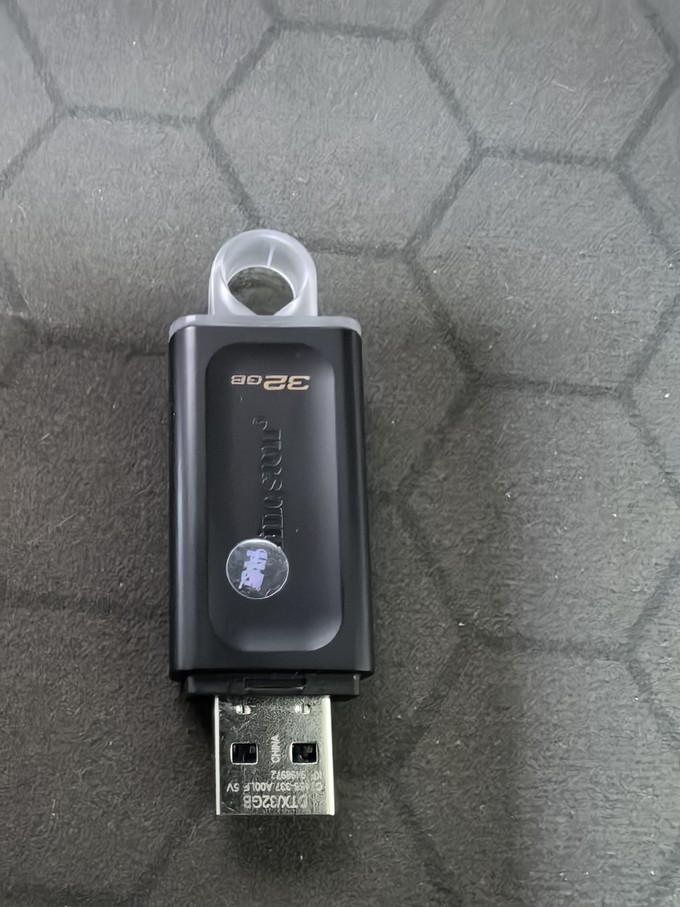
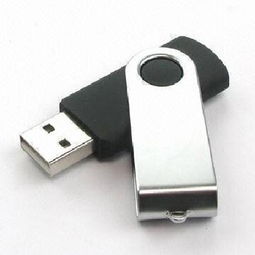
- 选择合适的U盘:
- 容量建议至少8GB(Windows系统)或4GB(Linux系统),确保能容纳系统镜像文件。
- 备份U盘原有数据,制作过程会清空所有内容。
- 下载系统镜像文件:
- 从官方渠道获取(如微软官网、Linux发行版官网),确保文件完整且安全。
- 准备制作工具:
- 常用工具包括Rufus(Windows)、Etcher(跨平台)、UltraISO(Windows)或系统自带的工具(如Windows媒体创建工具)。
二、制作步骤(以Rufus为例)
- 插入U盘并打开工具:
- 将U盘连接电脑,以管理员身份运行Rufus。
- 配置参数:
- 设备:选择你的U盘。
- 引导类型:点击“选择”按钮,加载下载的系统镜像文件(ISO格式)。
- 分区类型:根据目标电脑的启动模式选择(UEFI或MBR,通常选默认即可)。
- 开始制作:
- 点击“开始”,确认警告提示(会格式化U盘)。
- 等待进度条完成,提示“准备就绪”即表示成功。
三、注意事项
- 确保电源稳定:制作过程中避免断电或拔出U盘,以免损坏。
- 验证镜像完整性:下载后可用哈希校验工具检查,避免文件错误导致安装失败。
- 多系统U盘制作:可使用Ventoy等工具制作支持多个系统镜像的U盘,方便灵活切换。
四、使用装机U盘
- 将制作好的U盘插入需要安装系统的电脑。
- 开机时进入BIOS/UEFI设置(通常按F2、Del或F12键),将U盘设为第一启动项。
- 保存设置并重启,即可进入系统安装界面。
通过以上步骤,你就能轻松制作一个可靠的装机U盘。无论是日常维护还是紧急修复,它都将成为你的得力助手!